نبذة عن تحميل برنامج DFX Audio Enhancer لرفع صوت اللاب توب والكمبيوتر مجاناً وتحسين جودة الصوت
يُستخدم DFX Audio Enhancer لتحسين تجربة الصوت على أجهزة اللاب توب والكمبيوتر بنظام Windows، وهو البرنامج المقصود باسم برنامج رفع صوت اللاب توب والكمبيوتر في هذه الصفحة. لا تقتصر فكرته على تحريك مستوى صوت Windows إلى قيمة أعلى، بل يعتمد على معالجة الصوت وإضافة مجموعة من المؤثرات التي تساعد على إبراز التفاصيل وتقوية الترددات المنخفضة وتحسين الإحساس بقوة الصوت.
البرنامج من تطوير الجهة المعروفة حاليًا باسم FxSound، وكان DFX Audio Enhancer أحد الأسماء السابقة لمنتجها الخاص بمعالجة وتحسين الصوت. الإصدار المتوفر ضمن قسم التنزيل في الصفحة هو DFX Audio Enhancer 12.014، وهو إصدار من سلسلة DFX القديمة التي تصنفها FxSound حاليًا ضمن الإصدارات Legacy.
معلومات عن برنامج DFX Audio Enhancer
| الاسم الرسمي | DFX Audio Enhancer |
|---|---|
| الاسم الشائع | برنامج رفع صوت اللاب توب والكمبيوتر |
| الإصدار المتوفر في الصفحة | 12.014 |
| المطور | FxSound |
| النظام | Windows |
| التصنيف | تحسين ومعالجة الصوت |
| حجم الإصدار المتوفر | 4.37 MB |
| حالة سلسلة DFX | إصدار قديم Legacy |
| المنتج الأحدث من المطور | FxSound |
ما هو برنامج DFX Audio Enhancer؟
DFX Audio Enhancer هو برنامج لمعالجة الصوت أثناء تشغيله على الكمبيوتر بهدف تحسين تجربة الاستماع في الموسيقى والفيديو والألعاب والمحادثات وغيرها من الاستخدامات الصوتية.
اشتهر DFX قبل ظهور الاسم الحالي FxSound، وتؤكد الجهة المطورة أن برنامجها لمعالجة الصوت كان يُعرف سابقًا باسم DFX Audio Enhancer ثم FxSound Enhancer قبل الانتقال إلى FxSound.
الفكرة الأساسية ليست إصلاح السماعات أو استبدال تعريف كرت الصوت، وإنما معالجة الإشارة الصوتية وإتاحة التحكم بمجموعة من المؤثرات التي يمكن أن تجعل الصوت أكثر وضوحًا أو حضورًا بحسب المحتوى والسماعات المستخدمة.
كيف يساعد البرنامج على رفع صوت اللاب توب والكمبيوتر؟
قد يكون مستوى الصوت في Windows مضبوطًا على الحد الأعلى ومع ذلك يبدو الفيديو أو الملف الصوتي منخفضًا. ويمكن أن يكون السبب تسجيل المحتوى نفسه بمستوى منخفض، أو طبيعة السماعات، أو إعدادات البرنامج المستخدم للتشغيل.
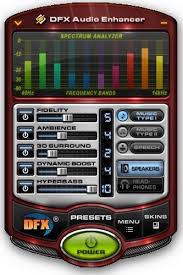
هنا يعمل DFX Audio Enhancer على معالجة الصوت بدل الاكتفاء بالتحكم التقليدي في مستوى الصوت. ومن أبرز أدواته Dynamic Boost التي تهدف إلى تعزيز ديناميكية وقوة الصوت، إلى جانب مؤثرات أخرى يمكنها تغيير طبيعة التجربة السمعية.
النتيجة تختلف من جهاز إلى آخر؛ فرفع بعض المؤثرات إلى أقصى قيمة ليس دائمًا الخيار الأفضل، وقد يؤدي الإفراط في التعزيز إلى صوت غير طبيعي أو تشويش، خصوصًا مع السماعات الصغيرة.
أدوات تحسين الصوت داخل DFX Audio Enhancer
يحتوي DFX على مجموعة من أدوات المعالجة التي يمكن ضبطها بصورة مستقلة للوصول إلى النتيجة المناسبة للموسيقى أو الأفلام أو الألعاب.
Fidelity
يستخدم إعداد Fidelity لتحسين الإحساس بالتفاصيل والوضوح في الصوت. وقد يكون مفيدًا مع الملفات المضغوطة أو المحتوى الذي يبدو باهتًا، لكن زيادة القيمة بصورة كبيرة ليست بالضرورة أفضل في جميع التسجيلات.
Ambience
يضيف Ambience إحساسًا أكبر بالمساحة والبيئة المحيطة بالصوت. ويمكن أن يمنح الموسيقى شعورًا أكثر اتساعًا، بينما قد لا يناسب الكلام أو المقاطع التي تتطلب وضوحًا مباشرًا عند استخدام قيمة مرتفعة.
3D Surround
يعمل 3D Surround على توسيع الإحساس بالمجال الصوتي، وهي خاصية يمكن تجربتها مع الأفلام والألعاب والموسيقى عند استخدام سماعات ستيريو أو سماعات رأس.
هذا التأثير معالجة افتراضية للصوت ولا يحول السماعات الثنائية فعليًا إلى نظام صوت محيطي متعدد القنوات.
Dynamic Boost
يعد Dynamic Boost من الأدوات المهمة لمن يستخدم DFX بهدف الحصول على صوت أكثر حضورًا وقوة. ويؤثر على الديناميكية ومستوى الإخراج المدرك، لذلك يفضل زيادته تدريجيًا ومقارنة النتيجة بالصوت الأصلي.
HyperBass
يركز HyperBass على الترددات المنخفضة بهدف منح الباس حضورًا أكبر. وقد يكون مناسبًا للموسيقى والألعاب، لكن قدرة السماعات نفسها تظل عاملًا أساسيًا؛ فالسماعات الصغيرة لن تنتج ترددات منخفضة قوية لمجرد زيادة المؤثر.
معادل الصوت Equalizer
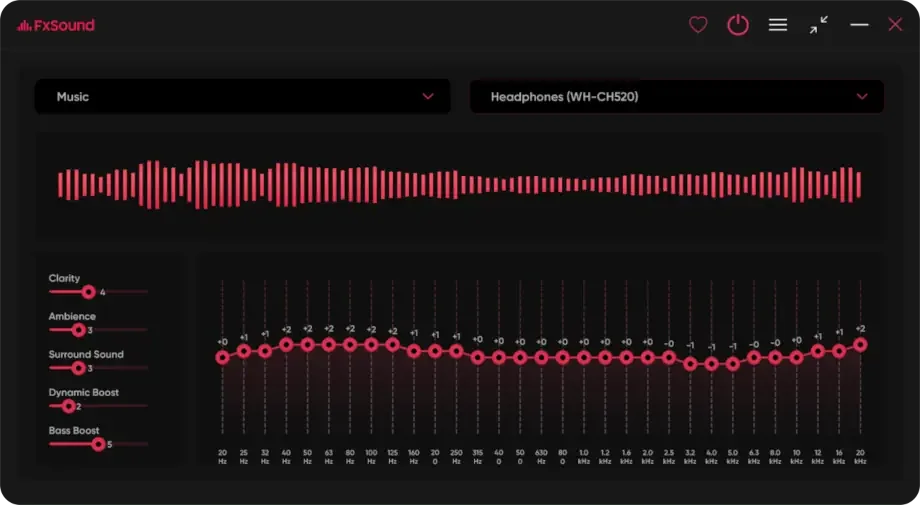
إلى جانب المؤثرات الرئيسية، تضمنت إصدارات DFX المتقدمة أدوات لمعادلة الترددات Equalizer، والتي تسمح بتغيير توازن أجزاء الطيف الصوتي بدل رفع الصوت كله بالطريقة نفسها.
يمكن من خلال المعادل تقليل الترددات المزعجة أو إبراز مناطق معينة، مثل زيادة بعض الترددات المنخفضة للحصول على باس أقوى أو تعديل الترددات الأعلى لتحسين الإحساس بوضوح الصوت.
استخدام Equalizer بصورة متوازنة عادة أفضل من رفع جميع النطاقات إلى الحد الأقصى؛ لأن الزيادة الكبيرة في عدة ترددات في الوقت نفسه قد تؤدي إلى تشبع الإشارة وفقدان الجودة.
استخدام البرنامج مع الموسيقى
في الموسيقى يمكن ضبط Fidelity وHyperBass ومعادل الصوت بحسب نوع التسجيل والسماعات. بعض المقاطع تستفيد من زيادة خفيفة في الباس، في حين تحتاج تسجيلات أخرى إلى مزيد من الوضوح في الترددات المتوسطة والعالية.
لا توجد إعدادات واحدة تعتبر الأفضل لجميع الأغاني، ولذلك يفضل البدء بقيم منخفضة ثم تعديل كل عنصر أثناء تشغيل مقطع صوتي معروف للمستخدم.
استخدام DFX مع الأفلام والفيديو
يمكن أن تكون أدوات DFX مفيدة عندما يكون صوت فيلم أو فيديو منخفضًا أو عندما تبدو المؤثرات والحوار ضعيفة عبر سماعات اللاب توب.
يمكن تجربة Dynamic Boost أولًا، ثم تعديل Fidelity أو بقية المؤثرات عند الحاجة. أما رفع الباس أو تأثير المجال المحيطي بصورة كبيرة فقد يجعل الحوار أقل وضوحًا، لذلك من الأفضل ضبط المؤثرات وفق نوع المحتوى.
استخدام البرنامج مع الألعاب
يمكن الاستفادة من معالجة الصوت في الألعاب لإضافة حضور أكبر للمؤثرات والموسيقى، كما يمكن لتعديلات Equalizer تغيير وضوح نطاقات صوتية معينة.
لكن DFX ليس برنامجًا متخصصًا في تحديد مواقع اللاعبين أو تقديم خصائص تنافسية مخصصة للألعاب؛ وظيفته الأساسية هي معالجة وتحسين الصوت الخارج من الكمبيوتر.
استخدام البرنامج مع سماعات اللاب توب
تتميز بعض أجهزة اللاب توب بسماعات صغيرة لا تقدم مستوى صوت مرتفعًا، وهنا يمكن لأدوات المعالجة جعل الصوت أكثر حضورًا في بعض الحالات. ومع ذلك لا يستطيع أي برنامج تجاوز القيود الفيزيائية للسماعة نفسها دون حدود.
لذلك ينبغي استخدام التعزيز بمستوى مناسب؛ فالضغط على سماعات صغيرة بصوت شديد لفترات طويلة قد ينتج عنه تشويش واضح بدل الحصول على جودة أفضل.
استخدام DFX مع سماعات الرأس
يمكن استخدام البرنامج أيضًا أثناء الاستماع بواسطة سماعات الرأس، وتظهر هنا فائدة ضبط Equalizer والمؤثرات بحسب خصائص السماعة.
يُنصح بخفض مستوى الصوت قبل تجربة إعدادات التعزيز للمرة الأولى ثم زيادته تدريجيًا، خصوصًا عند استخدام سماعات رأس قادرة على إنتاج مستوى صوت مرتفع.
طريقة استخدام برنامج رفع الصوت
- ثبت البرنامج ثم أعد تشغيل التطبيقات الصوتية إذا لزم الأمر.
- شغل مقطعًا موسيقيًا أو فيديو تعرف مستوى صوته جيدًا.
- ابدأ بإعدادات معتدلة بدل رفع جميع المؤثرات.
- جرّب Dynamic Boost لمعرفة تأثيره على قوة الصوت.
- اضبط Fidelity عند الحاجة إلى مزيد من الوضوح.
- استخدم HyperBass باعتدال للحصول على ترددات منخفضة أقوى.
- جرّب 3D Surround عند الرغبة في مجال صوتي أوسع.
- استخدم Equalizer لإجراء تعديلات أدق على الترددات.
- قارن النتيجة باستمرار مع الصوت قبل المعالجة.
أفضل طريقة للحصول على صوت أعلى دون تشويش
الوصول إلى صوت أعلى لا يعني وضع كل إعداد على أعلى قيمة. الطريقة الأفضل هي تحقيق توازن بين مستوى الصوت وجودته.
- ارفع Dynamic Boost بصورة تدريجية.
- لا ترفع جميع نطاقات Equalizer معًا.
- خفف HyperBass إذا بدأت السماعات بإصدار اهتزاز أو صوت مكتوم.
- قلل المؤثرات إذا أصبح الكلام أقل وضوحًا.
- اختبر الإعدادات باستخدام أكثر من ملف صوتي.
- اخفض المستوى عند استخدام سماعات الرأس لتجنب الصوت المفرط.
هل البرنامج يصلح مشاكل كرت الصوت؟
من المعلومات غير الدقيقة في الوصف القديم اعتبار DFX برنامجًا لإصلاح مشكلات كرت الصوت. DFX Audio Enhancer ليس تعريفًا لكرت الصوت ولا أداة لإصلاح الأعطال المادية، وإنما برنامج لمعالجة وتحسين الصوت.
إذا كان الجهاز لا يصدر أي صوت أو لا يتعرف Windows على كرت الصوت، فيجب أولًا التحقق من تعريفات الجهاز وإعدادات Windows وجهاز الإخراج المحدد.
أما إذا كان الصوت يعمل بصورة طبيعية لكنه منخفض أو يحتاج إلى تعديل في طبيعته، فهنا تصبح برامج تحسين الصوت أكثر فائدة.
ما الذي يجب فحصه قبل استخدام برنامج رفع الصوت؟
قبل اعتبار انخفاض الصوت مشكلة تحتاج إلى برنامج إضافي، توجد عدة نقاط تستحق المراجعة:
- التأكد من اختيار السماعة الصحيحة كجهاز إخراج في Windows.
- فحص مستوى الصوت الرئيسي ومستوى صوت التطبيق نفسه.
- تثبيت تعريف الصوت المناسب من الشركة المصنعة للجهاز أو اللوحة الأم.
- التأكد من عدم تفعيل كتم الصوت داخل البرنامج المستخدم.
- تجربة ملف آخر للتأكد من أن التسجيل نفسه ليس منخفضًا.
- تجربة سماعات أخرى عند الاشتباه بوجود مشكلة مادية.
مشاكل DFX Audio Enhancer وحلولها
البرنامج يعمل لكن الصوت لا يتغير
أغلق برنامج تشغيل الموسيقى أو الفيديو وافتحه من جديد بعد تشغيل DFX، ثم تأكد من أن Windows يستخدم جهاز الإخراج الصحيح. وقد تتداخل بعض برامج المعالجة الصوتية الأخرى مع عمل DFX، لذلك يمكن تجربة تشغيل أداة تحسين واحدة فقط.
ظهور تشويش عند رفع الصوت
قلل Dynamic Boost أو HyperBass وأعد Equalizer إلى إعداد أكثر اعتدالًا. التشويش قد يعني أن مستوى المعالجة أعلى من قدرة التسجيل أو السماعات على تقديمه بصورة نظيفة.
الباس أصبح قويًا وغير واضح
خفض HyperBass والترددات المنخفضة في Equalizer تدريجيًا. بعض سماعات اللاب توب لا تستطيع إنتاج باس عميق، وبالتالي تؤدي محاولة زيادته كثيرًا إلى صوت مكتوم أو اهتزاز.
لا يوجد صوت بعد تشغيل البرنامج
تحقق من جهاز الإخراج المحدد في Windows وأعد تشغيل البرنامج. وإذا استمرت المشكلة، جرب إيقاف DFX للتأكد من عودة الصوت الطبيعي ثم راجع تعريف كرت الصوت وأي أدوات معالجة صوتية أخرى تعمل في الوقت نفسه.
البرنامج لا يعمل جيدًا على إصدار حديث من Windows
الإصدار 12.014 من DFX Audio Enhancer إصدار قديم، وتصنف FxSound سلسلة DFX حاليًا على أنها Legacy. لذلك قد تختلف تجربته على الأنظمة والأجهزة الحديثة مقارنة بالمنتج الأحدث FxSound.
الفرق بين DFX Audio Enhancer وFxSound
قد يسبب اختلاف الأسماء بعض الالتباس. توضح الجهة المطورة أن برنامج معالجة الصوت الذي تعرفه حاليًا باسم FxSound كان يحمل في السابق اسم DFX Audio Enhancer ثم FxSound Enhancer.
| المقارنة | DFX Audio Enhancer | FxSound الحديث |
|---|---|---|
| الحالة | Legacy | المنتج الحالي |
| الوظيفة الأساسية | تحسين ومعالجة صوت الكمبيوتر | تحسين جودة الصوت ومستواه والباس |
| معادل الصوت | متوفر في إصدارات DFX المتقدمة | يتضمن Equalizer متطورًا |
| المؤثرات | Fidelity وAmbience و3D Surround وDynamic Boost وHyperBass | Equalizer ومؤثرات وإعدادات Presets |
| التطوير | سلسلة قديمة | مشروع نشط ومفتوح المصدر |
الفرق مهم عند قراءة الشروحات الحديثة؛ فقد تكون بعض الإعدادات المتوفرة في FxSound الحالي مختلفة في التصميم والوظائف عن الإصدار القديم DFX Audio Enhancer 12.014 الموجود في هذه الصفحة.
هل DFX Audio Enhancer هو نفسه Sound Booster؟
لا. DFX Audio Enhancer وLetasoft Sound Booster منتجان مختلفان تمامًا. DFX مرتبط بتاريخ FxSound ويركز على تحسين ومعالجة جودة الصوت باستخدام المؤثرات والمعادل، بينما Sound Booster برنامج آخر من شركة Letasoft ويركز بدرجة أكبر على تضخيم مستوى الصوت فوق الحد المعتاد للنظام.
لذلك تم تصحيح المقال القديم ليحمل الاسم الفعلي للبرنامج بدل وصفه على أنه أداة عامة مجهولة لرفع الصوت.
مميزات برنامج DFX Audio Enhancer
- تحسين الصوت أثناء استخدام الكمبيوتر.
- أداة Dynamic Boost لتعزيز ديناميكية الصوت.
- Fidelity لتحسين الإحساس بالتفاصيل.
- HyperBass لتعزيز الترددات المنخفضة.
- تأثير 3D Surround لتوسيع المجال الصوتي.
- تأثير Ambience لتعديل الإحساس بالمساحة.
- إمكانية تعديل الترددات عبر Equalizer في الإصدارات التي توفره.
- مناسب للموسيقى والفيديو والألعاب ومحتوى الصوت المختلف.
- إمكانية التحكم في عدة خصائص بدل الاعتماد على مستوى صوت Windows فقط.
حدود البرنامج التي يجب معرفتها
رغم فائدة برامج تحسين الصوت، توجد حدود لا يمكن تجاوزها برمجيًا. DFX لا يصلح سماعة تالفة، ولا يعوض وجود تعريف صوت مفقود، ولا يمكنه تحويل سماعات ضعيفة إلى نظام صوت احترافي.
كما أن جودة النتيجة تعتمد على التسجيل الأصلي وكرت الصوت والسماعات أو سماعات الرأس المستخدمة. وفي بعض الحالات يكون تقليل أحد المؤثرات أكثر فائدة من زيادته.
تحميل برنامج رفع صوت اللاب توب والكمبيوتر DFX Audio Enhancer
يتوفر DFX Audio Enhancer 12.014 ضمن قسم التنزيل في هذه الصفحة لمن يرغب في تجربة برنامج رفع وتحسين صوت اللاب توب والكمبيوتر. ويُنصح بعد التثبيت بالبدء بإعدادات معتدلة وتجربة أدوات تحسين الصوت واحدة تلو الأخرى للحصول على التوازن المناسب بين القوة والوضوح.
وبما أن الإصدار الموجود هنا ينتمي إلى سلسلة DFX القديمة، فمن المهم التمييز بينه وبين برنامج FxSound الحديث عند قراءة الشروحات أو البحث عن إعدادات معينة، لأن واجهة البرنامج وبعض خصائصه تطورت بمرور الوقت.
الأسئلة الشائعة حول برنامج رفع صوت اللاب توب والكمبيوتر
ما الاسم الحقيقي لبرنامج رفع الصوت الموجود في الصفحة؟
البرنامج هو DFX Audio Enhancer، والإصدار المتوفر ضمن قسم التنزيل هو 12.014.
من هو مطور DFX Audio Enhancer؟
البرنامج ينتمي إلى FxSound، وتوضح الشركة أن منتجها لمعالجة الصوت كان معروفًا سابقًا باسم DFX Audio Enhancer ثم FxSound Enhancer.
هل DFX Audio Enhancer يرفع صوت اللاب توب؟
يمكن للبرنامج تحسين حضور وقوة الصوت من خلال أدوات المعالجة مثل Dynamic Boost إلى جانب بقية المؤثرات، لكن النتيجة النهائية تعتمد أيضًا على السماعات والتسجيل وإعدادات الجهاز.
هل البرنامج يصلح كرت الصوت؟
لا. البرنامج مخصص لمعالجة وتحسين الصوت وليس لإصلاح كرت صوت تالف أو تثبيت التعريفات المفقودة.
هل يعمل البرنامج بدون سماعات خارجية؟
نعم، يمكن استخدامه مع سماعات اللاب توب الداخلية أو أجهزة الإخراج الصوتي الأخرى المتاحة على الكمبيوتر.
هل يمكن استخدام DFX مع سماعات الرأس؟
نعم، ويمكن تعديل المؤثرات وفق خصائص السماعة، مع ضرورة تجنب مستويات الصوت المرتفعة بصورة مفرطة.
ما وظيفة HyperBass؟
يهدف HyperBass إلى تعزيز الإحساس بالترددات المنخفضة والباس، وتختلف فعاليته حسب قدرة السماعة على إعادة إنتاج هذه الترددات.
ما وظيفة Dynamic Boost؟
يستخدم لتعزيز ديناميكية الصوت وجعله أكثر حضورًا، ومن الأفضل رفعه تدريجيًا لتجنب التشويش.
هل DFX Audio Enhancer هو FxSound؟
DFX Audio Enhancer هو أحد الأسماء والإصدارات القديمة في تاريخ المنتج. المنتج الحديث يحمل اسم FxSound، بينما لا يزال DFX متاحًا كإصدار Legacy.
هل DFX Audio Enhancer هو برنامج Sound Booster؟
لا، هما برنامجان مختلفان ومن شركتين مختلفتين. DFX مرتبط بـFxSound، أما Sound Booster فهو منتج آخر.
لماذا يحدث تشويش بعد رفع إعدادات البرنامج؟
قد تكون مستويات التعزيز أو الباس أو Equalizer مرتفعة أكثر من اللازم. خفض المؤثرات تدريجيًا يساعد عادة على الوصول إلى توازن أفضل بين قوة الصوت ونقائه.
هل الإصدار 12.014 هو أحدث إصدار من FxSound؟
لا. الإصدار 12.014 ينتمي إلى DFX Audio Enhancer القديم، وتعتبر FxSound سلسلة DFX إصدارًا Legacy، بينما تطور المنتج لاحقًا إلى FxSound الحديث.